「フォーム項目」画面で「追加」ボタンをクリックすると「フォーム項目 追加」画面が表示されます。
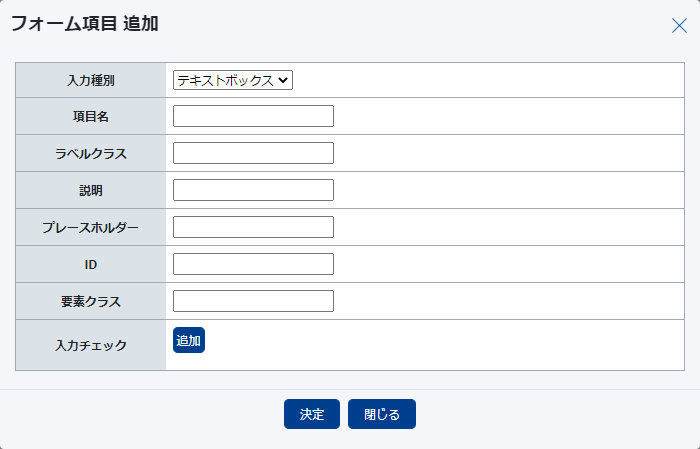
入力種別
フォームの入力内容を選択します。
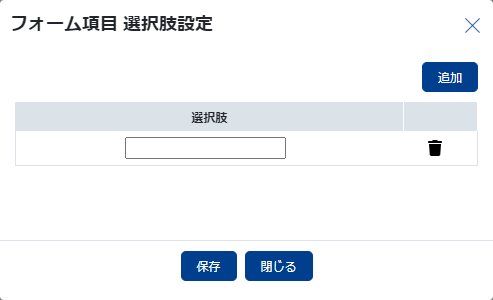
なお、セレクトボックス、チェックボックス、ラジオボタンの場合は「選択肢設定」ボタンが表示されます。

「選択肢設定」ボタンをクリックすると「フォーム項目 選択肢設定」画面が表示されます。
「追加」ボタンをクリックすると、空白の入力フォームが追加されるので、選択肢の設定を行います。
項目名
フォームのラベルとなります。
ラベルクラス
ラベルに対して「class属性」を設定します。
説明
フォームの説明文を設定します。
プレースホルダー
入力前の入力例を設定します。
IDと要素クラス
フォームに「id属性」と「class属性」を設定します。
入力チェック
入力を「必須」とする設定と、未入力の際のエラーメッセージを設定します。
入力種別「テキストボックス」「テキストエリア」については、上記以外に以下の入力チェックがあります。
- 全角
- 半角英数
- 半角カタカナ
- 全角カタカナ
- 半角数字
- 全角数字
- 指定文字数以下※
- 指定文字数以上※
- 指定文字数※
- メールアドレス
- 数値
※文字数を設定します
入力種別「メールアドレス」では、「必須」以外に以下があります。
- メールアドレス
メールアドレスとしての形式をチェックします。(@やドメインが正しく記述されているか、など) - メールアドレス(確認)
メールアドレスの入力内容と合致しているかチェックします。