入力フォームをページ上に設定することができます。
右クリックしてコンテキストメニューを表示 >「フォーム」をクリックします

※送信ボタンは公開ページでのみクリックできます。
追加した「フォーム」ブロック上で右クリックするとコンテキストメニューに「フォーム設定」が追加されます。
フォーム設定には以下の項目があります。
- 入力項目
- 入力画面テンプレート
- 確認画面設定
- 送信完了ページ
- 通知先メール
- サンクスメール
入力項目
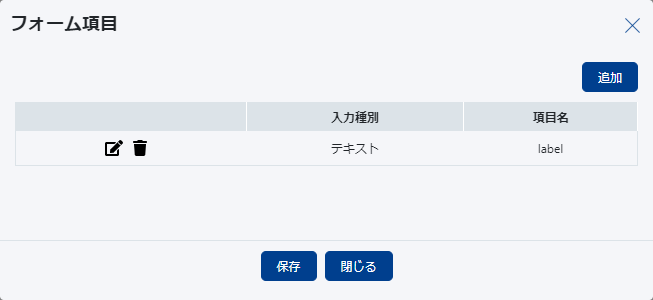
追加
フォーム項目を新しく追加します。
追加したフォームはドラッグ&ドロップで並び順を変更できます。
フォーム項目 編集 
作成済みのフォーム項目の内容を編集できます。
削除 
フォーム項目を削除できます。
入力画面テンプレート
フォームの出力内容を編集することが可能です。

「入力画面テンプレート」のデフォルト内容は以下となります。
@foreach ($pbElements as $pbElement)
<div>
@if($pbElement["error"])
<!-- エラーメッセージ -->
<span style="color: red;">{!! $pbElement["error"] !!}</span>
<br>
@endif
<!-- 項目名 -->
<label>{!! $pbElement["label"] !!}</label>
</div>
<div>
<!-- 入力要素 -->
{!! $pbElement["input"] !!}
<!-- 説明 -->
{!! $pbElement["description"] !!}
</div>
@endforeach
<input type="submit" value="送信">
@foreach ($pbElements as $pbElement) ~ @endforeach
foreach 構文で入力要素を1件ずつ取得し、出力します。
@if($pbElement["error"]) ~ @endif
入力チェックの「エラーメッセージ」の出力条件に該当する場合は、この内容が出力されます。
{!! $pbElement["error"] !!}
{!! $変数 !!} 構文で「変数」の内容を出力します。
以下変数は入力項目の内容となります。
・error:入力チェックの「エラーメッセージ」
・label:項目名
・input:入力種別に対応した、入力フォーム
・description:説明
確認画面設定
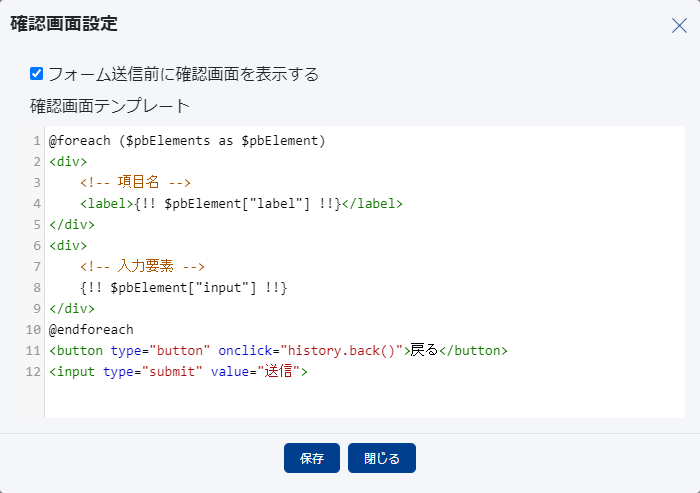
フォーム送信前に確認画面を表示する
チェックを付けて「有効」とすることで、フォーム入力後の「送信」前に入力内容の確認画面を表示します。
「無効」の場合は、「送信」時に直接フォームの送信を行います。
確認画面テンプレート
確認画面を「有効」としていた場合に表示される「確認画面」のテンプレートになります。
タグ等については「入力画面テンプレート」を参照ください。
送信完了ページ
フォーム送信が完了した際の遷移先ページを設定できます。
通知先メール
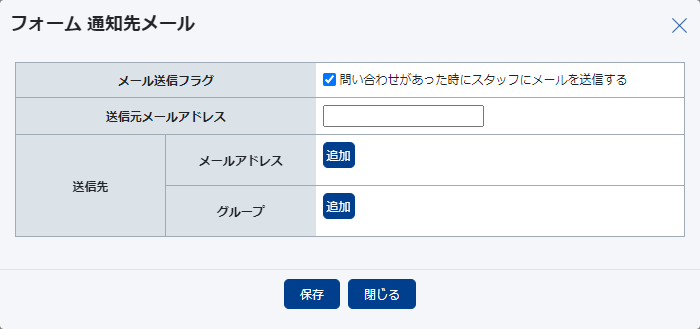
メール送信フラグ
チェックを付けることで、問い合わせがあった際に、スタッフに通知メールを送信できます。
送信元メールアドレス
通知メールの送信元アドレスを設定します。
送信先:メールアドレス
通知メールを送信する、スタッフのメールアドレスを設定します。
送信先:グループ
通知メールの送信先を、グループ単位で設定できます。
サンクスメール
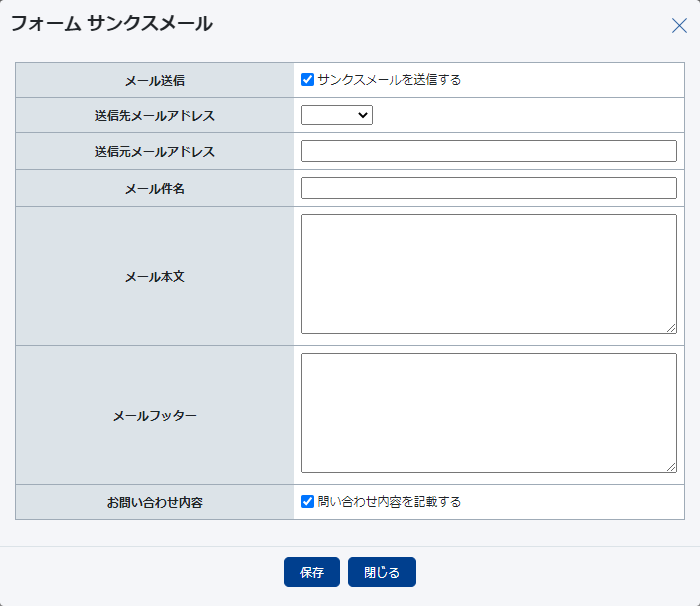
メール送信
「サンクスメールを送信する」を有効とすることで、「送信先メールアドレス」指定のフォームに記載されたメールアドレスに対して、サンクスメールを送信します。
送信先メールアドレス
入力種別「メールアドレス」の入力項目を選択します。
送信元メールアドレス
サンクスメールの送信元メールアドレスを設定します。
メール件名
サンクスメールの件名を設定します。
メール本文
サンクスメールに記載する、メール本文を設定します。
メールフッター
サンクスメールのフッターを設定します。
お問い合わせ内容
「問い合わせ内容を記載する」を有効にすることで、フォームの内容をサンクスメールに記載して送信します。