簡単に定型的なページを作成することができる「ひな形ページ」を作成します。
作成した「ひな形ページ」は、ページ作成時に利用可能です。
「ページ編集」>「ページツリー」>「サイト」>「ページ」>「新規作成」>「ひな形ページ」参照
サイドメニュー >「コンテンツ管理」>「ひな形ページ」をクリックします
「ひな形」用のページツリーが表示されます。
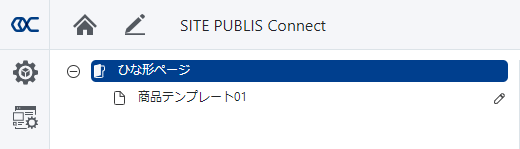
新規「ひな形ページ」作成
「ひな形ページ」のコンテキストメニューでのみ、ひな形ページを追加できます。
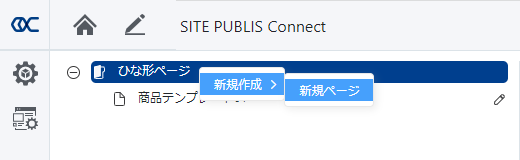
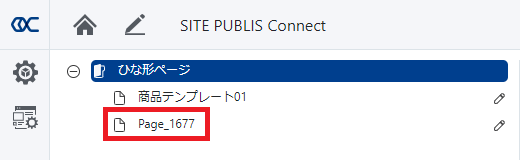
「ひな形ページ」の配下に新規のひな形ページが追加されます。
ページツリーのコンテキストメニュー
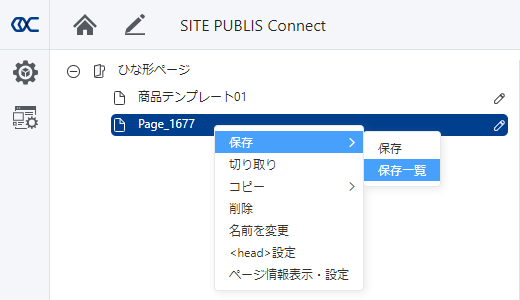
| 保存 | 保存 | 編集内容を保存します 「保存」参照 |
| 保存一覧 | 保存の履歴を一覧表示します 「保存一覧」参照 |
|
| 切り取り | 任意のページを切り取ることができます 「切り取り」参照 |
|
| コピー | このページのみ |
選択したページのみをコピーします |
| 貼り付け | 上 | 選択したページの同一階層の上にページを貼り付けます 「上」参照 |
| 下 | 選択したページの同一階層の下にページを貼り付けます 「下」参照 |
|
| 削除 | 選択したページを削除します 「削除」参照 |
|
| 名前を変更 | 選択したページのタイトルをツリー上で変更できます 「名前を変更」参照 |
|
| <head>設定 | <head>要素をページに設定します 「<head>設定」参照 |
|
| ページ情報表示・設定 | ページのタイトルやkeywordなどを設定します 「ページ情報表示・設定」参照 |
|
ページエディタのコンテキストメニュー
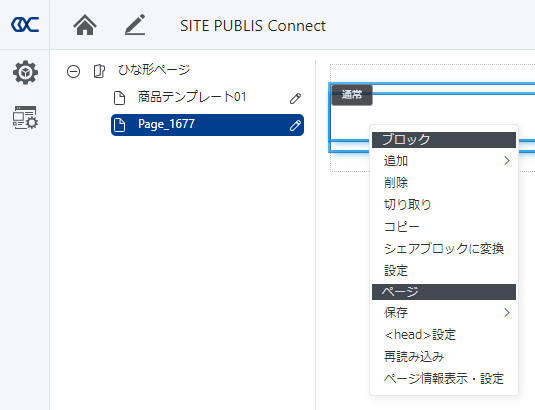
ブロック
「ブロック」で表示されるコンテキストメニューは以下の通りです。
| 追加 | 通常 | 直接テキストを入力することができます 「通常」参照 |
| 繰り返し | 複数のブロックをまてめて一つのブロックとして扱うことができます 「繰り返す」参照 |
|
| シェア | 複数のページで利用する「シェア」を配置します 「シェア」参照 |
|
| コンポーネント | 事前に用意した「コンポーネント」を配置します 「コンポーネント」参照 |
|
| コードブロック | Javascript等のコードをそのまま記載・出力できます 「コードブロック」参照 |
|
| プラグイン | 標準のブロックでは表現できない内容の表示等、自由に拡張できます 「プラグイン」参照 |
|
| 削除 |
設置したブロックを削除できます |
|
| 切り取り | 選択したブロックを切り取ることができます 「切り取り」参照 |
|
| コピー | 選択したブロックをコピーすることができます 「コピー」参照 |
|
| 貼り付け | コピーや切り取ったブロックを任意の場所に設置することができます 「貼り付け」参照 |
|
| シェアブロックに変換 | ブロックをシェアブロックに変換することができます 「シェアブロックに変換」参照 |
|
| 設定 | 設置したブロックごとにIDやクラスの設定ができます 「設定」参照 |
|
ページ
「ページ」で表示されるコンテキストメニューはページ全体に係る内容となり、「ページツリー」で表示される内容と同じ機能を持っているものもあります。
「ページ」で表示されるコンテキストメニューは以下の通りです。
| 保存 | 保存 | 編集内容を保存します 「保存」参照 |
| 保存一覧 | 保存の履歴を一覧表示します 「保存一覧」参照 |
|
| <head>設定 | <head>要素をページに設定します 「<head>設定」参照 |
|
| 再読み込み | ページエディタの内容に再読み込み(リロード)を実施します 「再読み込み」参照 |
|
| ページ情報表示・設定 | ページのタイトルやkeywordなどを設定します 「ページ情報表示・設定設定」参照 |
|