サイト全体で利用するデザインを作成します。
デザイン変更時もデザインマスタを変更することで、サイト全体に一括で反映可能です。
サイドメニュー >「コンテンツ管理」>「デザインマスタ」をクリックします
デザインマスタ一覧が表示されます。
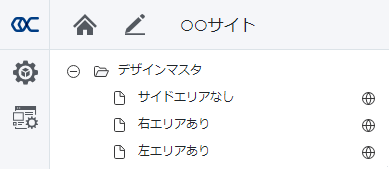
新規デザインマスタ作成
1右クリックしてコンテキストメニューを表示 >「新規作成」>「新規ページ」をクリックします
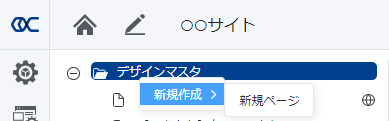
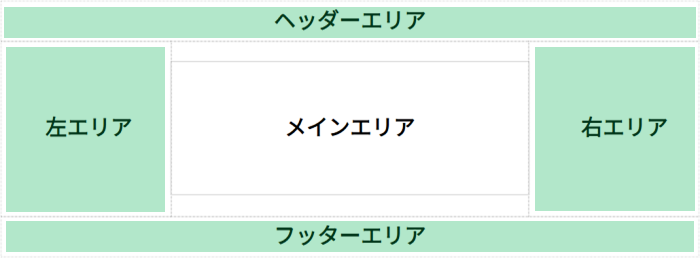
「ページエディタ」の「新規ページ」と違い、メインエリア以外のヘッダー、右エリア、フッター、左エリアを編集できるページが作成されます。
(デザインマスタで編集可能なエリアは下図 緑色 の部分、中央はメインエリアで編集不可)

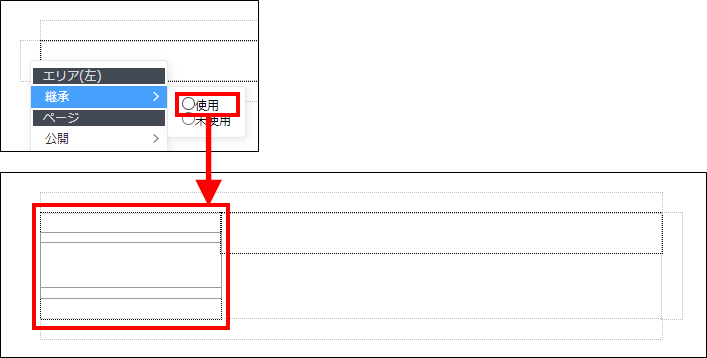
コンテキストメニュー「エリア」の「継承」を「使用」とした場合は以下のようになります。
2編集可能なエリアの上で右クリックしてコンテキストメニュー表示 >「継承」 >「使用」をクリックします
デザインマスタ作成直後、各エリアは「未使用」状態になっています。
編集するためには「使用」状態とする必要があります。
ページツリーのコンテキストメニュー
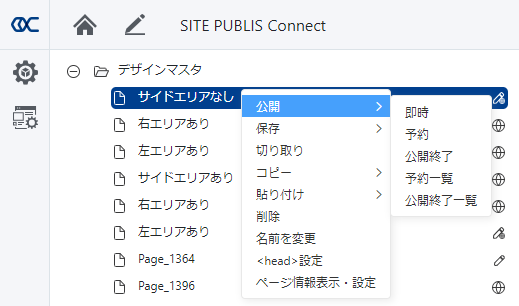
| 公開 | 即時 | 認証を必要とせず、すぐにページを公開することができます 「即時」参照 |
| 編集 | ページのステータスを「編集中」として編集できるようにします 「編集」参照 |
|
| 予約 | 日時を指定して公開を予約します 「予約」参照 |
|
| 公開終了 | ページの公開を終了することができます 「公開終了」参照 |
|
| 予約一覧 | ページの予約状況を一覧表示できます 「予約一覧」参照 |
|
| 公開終了一覧 | 公開終了となっている、過去の公開一覧を表示します 「公開終了一覧」参照 |
|
| 保存 | 保存 | 編集内容を保存します 「保存」参照 |
| 保存一覧 | 保存の履歴を一覧表示します 「保存一覧」参照 |
|
| 切り取り | 選択したブロックを切り取ることができます 「切り取り」参照 |
|
| コピー | 選択したブロックをコピーすることができます 「コピー」参照 |
|
| 貼り付け | コピーや切り取ったブロックを任意の場所に設置することができます 「貼り付け」参照 |
|
| 削除 |
設置したブロックを削除できます |
|
| 名前を変更 |
選択したページのタイトルをツリー上で変更できます |
|
| <head>設定 | <head>要素をページに設定します 「<head>設定」参照 |
|
| ページ情報表示・設定 | ページのタイトルを設定します 「ページ情報表示・設定」参照 |
|
ページエディタのコンテキストメニュー
ブロック
「ブロック」で表示されるコンテキストメニューは以下の通りです。
| 追加 | 通常 | 直接テキストを入力することができます 「通常」参照 |
| 繰り返し | 複数のブロックをまてめて一つのブロックとして扱うことができます 「繰り返す」参照 |
|
| シェア | 複数のページで利用する「シェア」を配置します 「シェア」参照 |
|
| コンポーネント | 事前に用意した「コンポーネント」を配置します 「コンポーネント」参照 |
|
| コードブロック | Javascript等のコードをそのまま記載・出力できます 「コードブロック」参照 |
|
| プラグイン | 標準のブロックでは表現できない内容の表示等、自由に拡張できます 「プラグイン」参照 |
|
| 削除 |
設置したブロックを削除できます |
|
| 切り取り | 選択したブロックを切り取ることができます 「切り取り」参照 |
|
| コピー | 選択したブロックをコピーすることができます 「コピー」参照 |
|
| 貼り付け | コピーや切り取ったブロックを任意の場所に設置することができます 「貼り付け」参照 |
|
| シェアブロックに変換 |
選択したブロックをシェアブロックに変換することができます |
|
| 設定 | 設置したブロックごとにIDやクラスの設定ができます 「設定」参照 |
|
ページ
「ページ」で表示されるコンテキストメニューはデザインマスタ全体に係る内容となり、「ページツリー」で表示される内容と同じ機能を持っているものもあります。
「ページ」で表示されるコンテキストメニューは以下の通りです。
| 公開 | 即時 | 認証を必要とせず、すぐにページを公開することができます 「即時」参照 |
| 編集 | ページのステータスを「編集中」として編集できるようにします 「編集」参照 |
|
| 予約 | 日時を指定して公開を予約します 「予約」参照 |
|
| 公開終了 | ページの公開を終了することができます 「公開終了」参照 |
|
| 予約一覧 | ページの予約状況を一覧表示できます 「予約一覧」参照 |
|
| 公開終了一覧 | 公開終了となっている、過去の公開一覧を表示します 「公開終了一覧」参照 |
|
| 保存 | 保存 | 編集内容を保存します 「保存」参照 |
| 保存一覧 | 保存の履歴を一覧表示します 「保存一覧」参照 |
|
| ページテンプレート | エリアごとにラップするHTMLを記述できる設定画面を表示します 「ページテンプレート」参照 |
|
| <head>設定 | <head>要素をページに設定します 「<head>設定」参照 |
|
| 再読み込み | ページエディタの内容に再読み込み(リロード)を実施します 「再読み込み」参照 |
|
| ページ情報表示・設定 | ページのタイトルを設定します 「ページ情報表示・設定」参照 |
|