表の作成

選択した(入力カーソルを置いた)位置に表を挿入します。
1「表」をクリックして任意の行数と列数までマウスカーソルを動かします
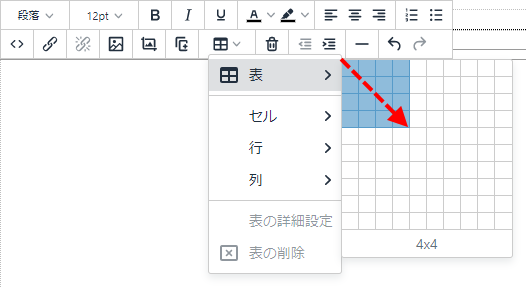
2セル(入力欄)にカーソルを置き、データを入力します

表の詳細設定
表を選択した状態で「表の詳細設定」をクリックします。 
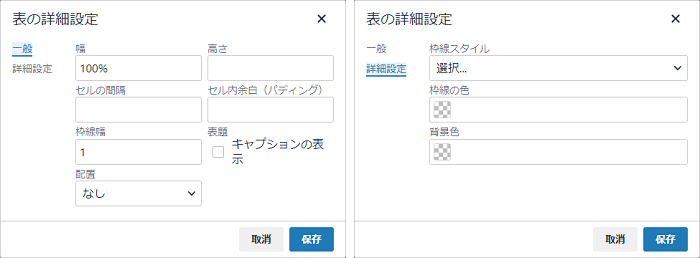
幅、高さ
表全体の幅と高さを設定します。
表の作成直後は、幅は「100%」が自動設定されます。
セルの間隔
セルとセルの間隔を設定します。
セル内余白(パディング)
セルの内側の余白を設定します。
枠線幅
表の枠線を設定します。
表題
表の上に表のタイトル(caption)を記述できます。
配置
表全体のセル内のデータの配置を設定します。
枠線スタイル
枠線のスタイルを設定できます。
枠線の色
枠線の色を設定できます。
背景色
表の背景色を設定できます。
表の削除
表を選択した状態で、「表の削除」をクリックします。 
セル
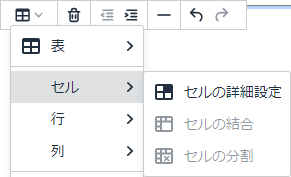
セルの詳細設定
設定したいセルにカーソルを置き、「セル」>「セルの詳細設定」をクリックします。
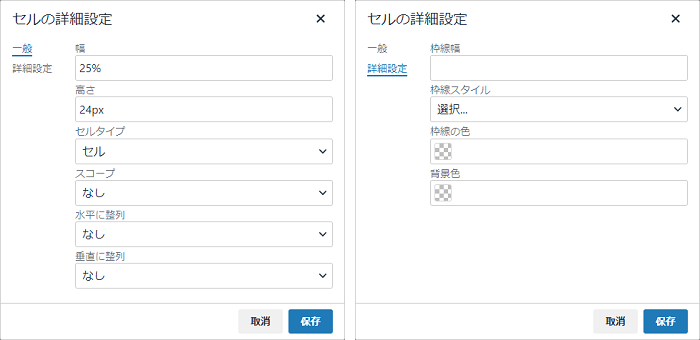
幅、高さ
セルの幅と高さを設定します。
幅は「(100/列の数)%」が自動設定されます。
セルタイプ
- セル:通常のセルです。
- ヘッダーセル:表の見出しとなるセルです。
スコープ
音声読上げソフトに関する設定ができます。
水平に整列
セル内のデータの横の配置を設定します。
垂直に整列
セル内のデータの縦の配置を設定します。
枠線幅
セルの枠線の幅を設定します。
枠線スタイル
セルの枠線のスタイルを設定できます。
枠線の色
セルの枠線の色を設定できます。
背景色
セルの背景色を設定できます。
セルの結合
結合させたい複数セルを選択して、「セル」>「セルの結合」をクリックします。
セルの分割
結合したセルにカーソルを置き、「セル」>「セルの分割」をクリックします。
行
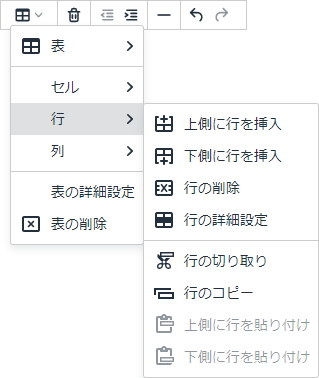
上側または下側に行を挿入
行を挿入したいセルの中にカーソルを置いて、「行」>「上側に行を挿入」または「下側に行を挿入」をクリックします。
ツールバーの「上側に行を挿入」「下側に行を挿入」を押下することでも行の挿入が可能です。

行の削除
消したい行のセルの中にカーソルを置いて、「行」>「行の削除」をクリックします。
ツールバーの「行の削除」を押下することでも行の削除が可能です。

行の詳細設定
設定したい行のセルにカーソルを置き、「行」>「行の詳細設定」をクリックします。
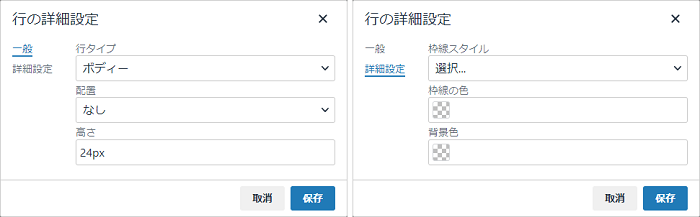
行タイプ
- ヘッダー:<thead>タグが挿入されます。
- ボディ:<tbody>タグが挿入されます。
- フッター:<tfoot>タグが挿入されます。
選択した部分でグループ化します。
配置
行ごとのセル内のデータの配置を設定します。
高さ
行ごとのセルの高さを設置します。
枠線スタイル
行の枠線のスタイルを選択します。
枠線の色
行ごとのセルの枠線の色を設定できます。
背景色
行ごとのセルの背景色を設定できます。
行の切り取り
セルの中にカーソルを置いて「行の切り取り」をクリックします。
カーソルがあるセルを含む「行」が切り取られます。
行のコピー
セルの中にカーソルを置いて、「行のコピー」をクリックします。
カーソルがあるセルを含む「行」がコピーされます。
上側または下側に行を貼り付ける
コピーまたは切り取った行を挿入したいセルの中にカーソルを置いて、「上側に行を貼り付け」または「下側に行を貼り付け」をクリックします。
カーソルがあるセルの、「上側」または「下側」に「行」が貼り付けられます。
列
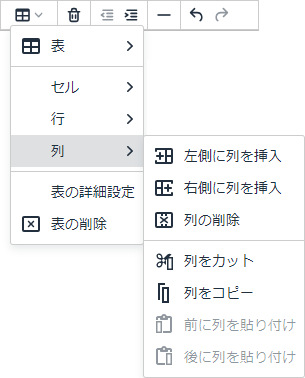
左側または右側に列を挿入
列を挿入したいセルの中にカーソルを置いて、「列」>「左側に列を挿入」または「右側に列を挿入」をクリックします。
ツールバーの「左側に列を挿入」「右側に列を挿入」を押下することでも列の挿入が可能です。

列の削除
消したい列のセルの中にカーソルを置いて、「列」>「列の削除」をクリックします。
ツールバーの「列の削除」を押下することでも列の削除が可能です。

列をカット
セルの中にカーソルを置いて「列をカット」をクリックします。
カーソルがあるセルを含む「列」がカットされます。
列をコピー
セルの中にカーソルを置いて、「列をコピー」をクリックします。
カーソルがあるセルを含む「列」がコピーされます。
前後に列を貼り付け
コピーまたは切り取った「列」を挿入したいセルの中にカーソルを置いて、「前に列を貼り付け」または「左に列を貼り付け」をクリックします。
カーソルがあるセルの、「右」または「左」に「列」が貼り付けられます。