テキスト入力時の注意事項
外字の種類は、端末によって設定が異なります。
特に違うOS(WindowsやMachintosh)で入力した外字を表示させると「文字化け」になります。
他の文字で代用するか、画像データにして挿入します。
改行
自動改行
通常、文章がウィンドウの右端まで達すると自動的に折り返されます。
任意の場所で改行
「Shift」キーと「Enter」キーを押します。
段落を分けて改行
段落を分けて改行する場合は「Enter」キーを押します。
書式

ヘッダー
見出し(h1~h6)タグを設定します。
インライン
太字や下線、取り消し線などを設定します。
ブロック
引用文やpre(整形済テキスト)があることを示すタグを設定します。
配置
テキストの行揃え位置を設定します。
サイズ
サイズを変更したい文字列を選択して、「フォントサイズ」を選択します。
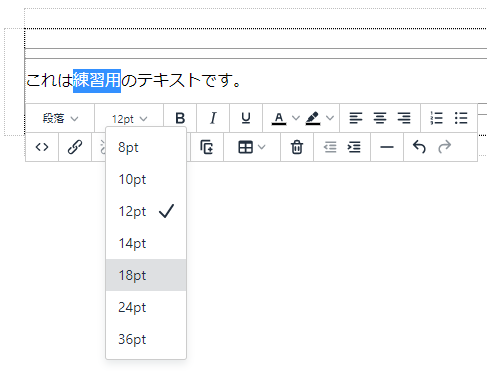
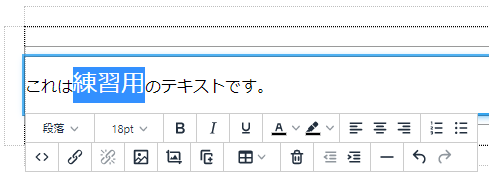
選択した「フォントサイズ」に文字列が変更されます。
太字、斜体、下線

選択した文字列を、左から「太字」「斜体」「下線付き」に変更します。
※「斜体」は半角英数記号のみ反映されます。
テキストの色、背景色

選択した文字列の色、及び背景に色を付けます。
ボタン右の下矢印をクリックすると、カラーパレットが表示されます。
左揃え、中央揃え、右揃え

選択行の揃え位置を設定します。
番号付き箇条書き、箇条書き

選択行の先頭に番号や点の箇条書きを設定します。
フォント設定・スタイル設定を解除

選択箇所に設定された、太字などの設定を解除します。
なお、ヘッダーの見出しなどの、解除できないものについては、設定箇所から直接解除を行ってください。
インデントを減らす、インデントを増やす

選択行にインデントの増減の設定を行います。
水平罫線

選択箇所に水平罫線(hrタグ)を挿入します。
元に戻す、やり直し

実行した内容を戻したり、また戻した内容をやり直すことができます。